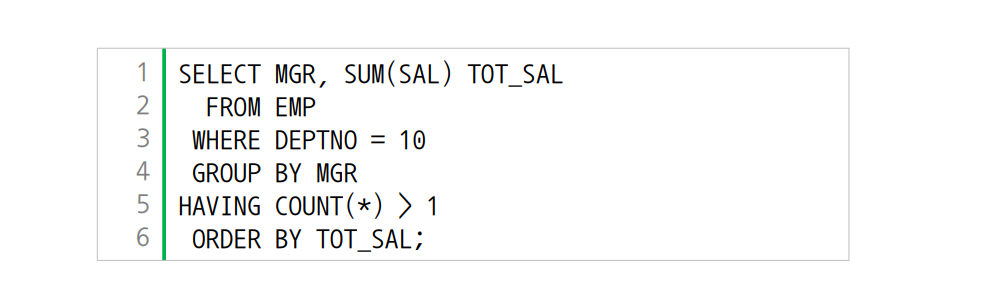
SQL 프레임워크
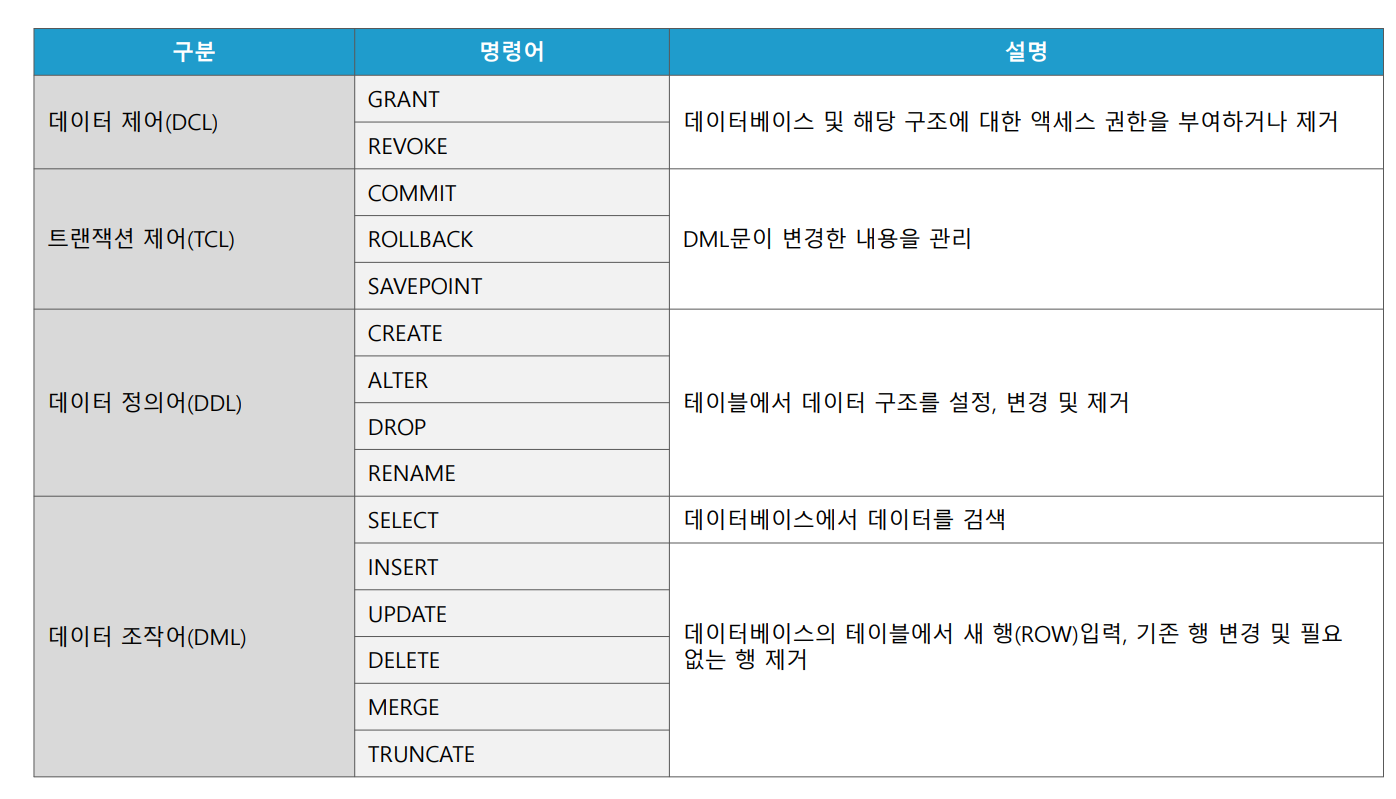
DCL: 특정 테이블을 볼 수 있는 권한을 부여하고 테이블을 수정할 수 있는 권한을 부여합니다.
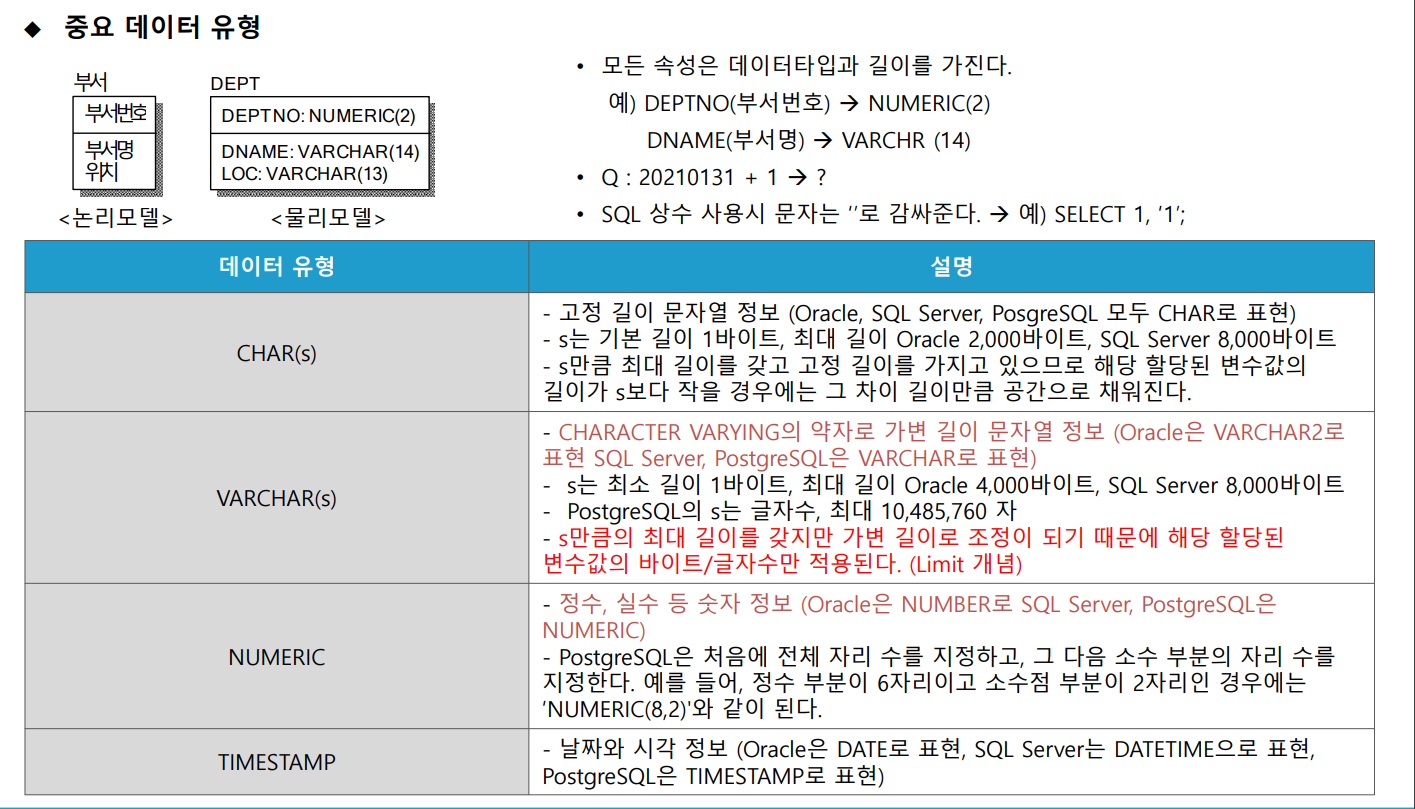
적절한 길이를 설정할 때 CHAR
대부분은 varchar를 사용하여 가변 길이를 표현합니다.
PG에서 VARCHAR는 문자 수입니다.
pg의 문자 수를 표현(dbms마다 다름)
varchar/숫자/타임스탬프
pg 유형으로 이해
출력에 중복이 포함되어 있으면 제거하십시오. 구별 가능
결과에 중복이 포함되어 있어도 괜찮습니다.
선택하다 구별할 수 있는 일하다
에서 추천 ;
항상 ”를 사용합니다.
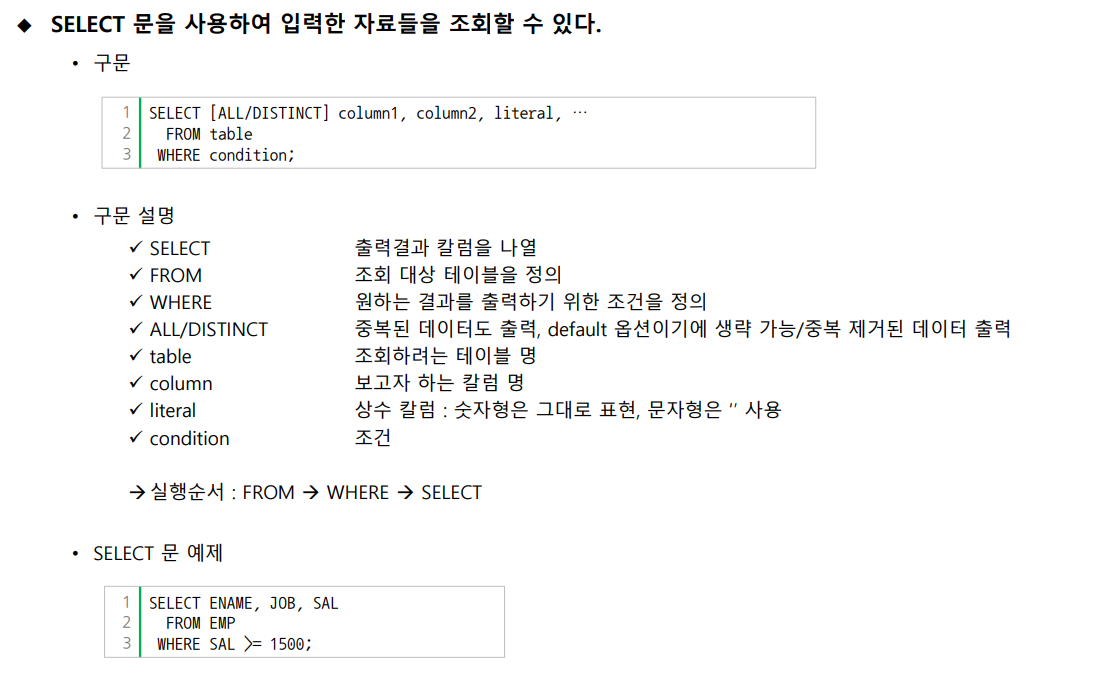
에서 >> 위치 >> 선택
새 SQL 편집기>
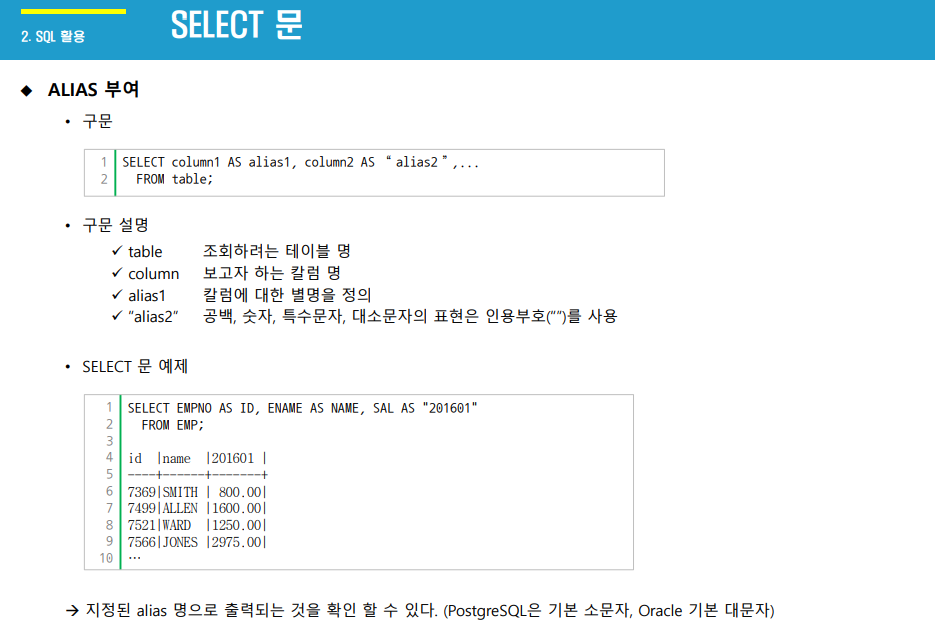
별칭은 별칭입니다.
위의 예에서와 같이 id로 empno 또는 “202162”로 sal
기본적으로 소문자가 표시되므로 공백/숫자/대문자를 사용하려면 ” “(큰따옴표 필요)를 사용하십시오.
선택하다 엠노 ~처럼 “아니요”, 이메일 ~처럼“(성}”
에서 추천
다음 예와 같이 컬럼을 처리하면 컬럼 이름 ? 이상하게 보이므로 별칭을 제공하여 열 이름을 변경하십시오.
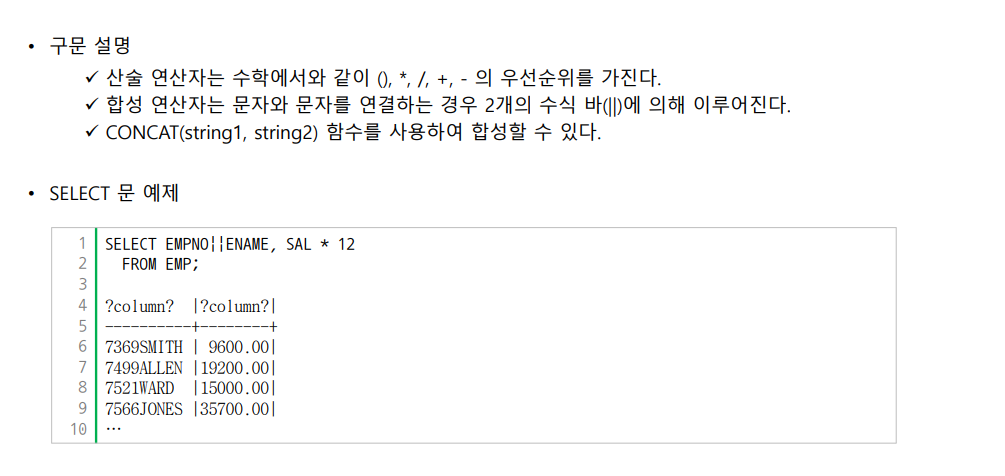
연결 또는 || 같은 것
아래 예를 확인하세요.
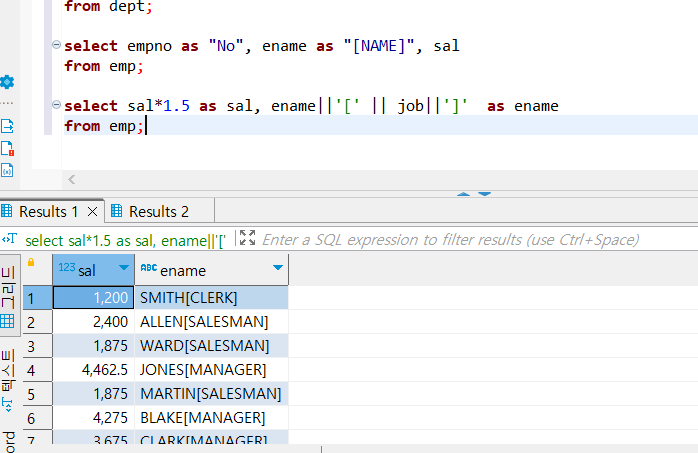
‘(‘를 사용하는 방법을 기억하십시오.
‘ ‘ 문자를 삽입할 때
별칭 별칭을 입력할 때, 특수문자 ” “를 사용할 때
그렇지 않은 경우 != <>
부서번호가 30이 아닌 경우 3가지
선택하다 *
에서 추천
어디 부서 번호 <>30;
선택하다 *
에서 추천
어디 부서 번호 !=30;
선택하다 *
에서 추천
어디 ~ 아니다 부서 번호 =30;
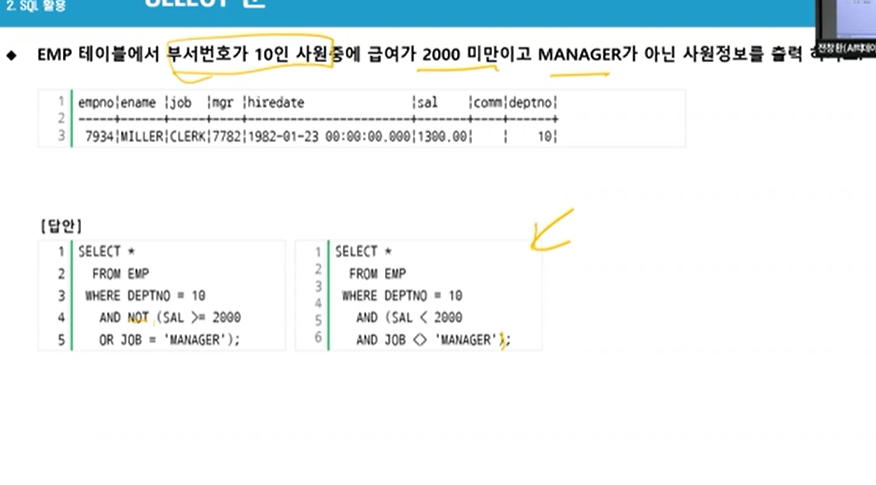
NOT을 사용하여 위의 조건절을 표현하는 방법을 연습해 봅시다.
선택하다 *
에서 추천
어디 부서 번호 =10 그리고 ~ 아니다(남자 이름>=2000년 또는 일하다=‘관리자’);
씰 사용 방법

선택하다 *
에서 EMP
어디 부서 번호 =30 그리고 일하다 안에 (‘판매원’,‘관리자’);
선택하다 *
에서 EMP
어디 부서 번호=30 그리고 일하다 ~ 아니다 ~ 안에 (‘판매원’,‘관리자’);
주의사항 텍스트 작성 시 반드시 ” “를 사용하세요.
표시되는 열 이름은 소문자이지만 내용은 대소문자를 구분합니다.
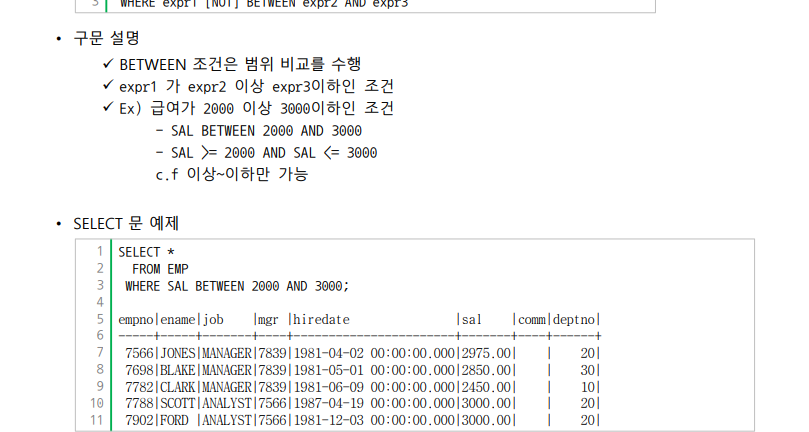

선택하다 *
에서 추천
어디 고용 날짜 ~ 사이 ‘1981-01-01’그리고 ‘1981-12-31’;
선택하다 *
에서 EMP
어디 고용 날짜>=‘1981-01-01’ 그리고 고용 날짜 <=‘1981-12-31’;
선택하다 *
에서 추천
어디 고용 날짜 ~ 아니다 ~ 사이 ‘1981-01-01’그리고 ‘1981-12-31’;
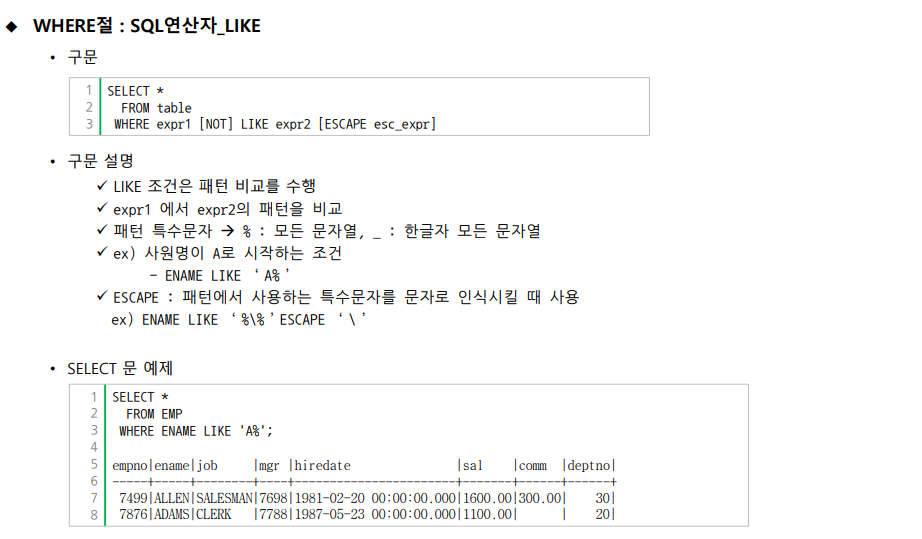
하단바가 늘어나면? 글자도 늘어납니다.
A = LIKE ‘A_’로 시작하는 두 글자 검색
A = LIKE ‘A%’로 시작하는 모든 문자 찾기
백슬래시 뒤의 내용은 백분율에 불과합니다. 나는 진짜 텍스트를 말하고있다
% 또는 _를 검색하려면 다음과 같이 \%를 수행할 수 있습니다.
백슬래시를 쓴 다음 ESCAPE ‘\’ 지정
백슬래시 대신 다른 특수 문자를 사용할 수도 있습니다.

선택하다 *
에서 EMP
어디 이메일 어떻게 ‘에스%’;
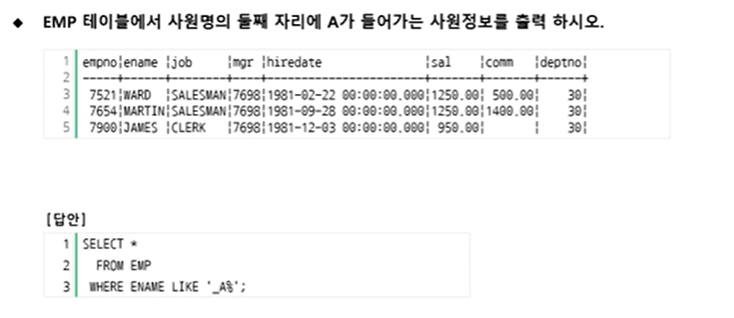
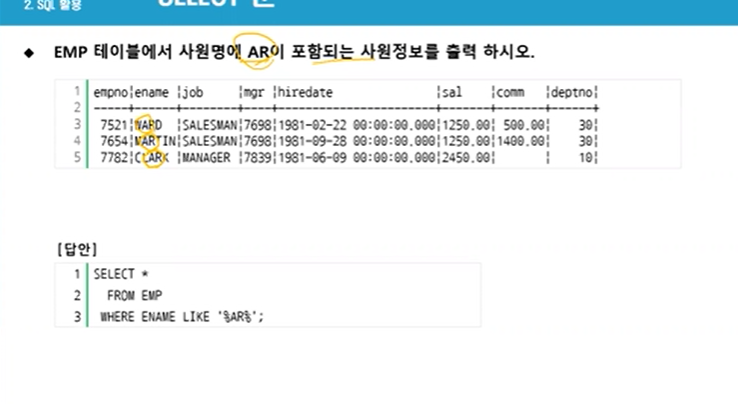
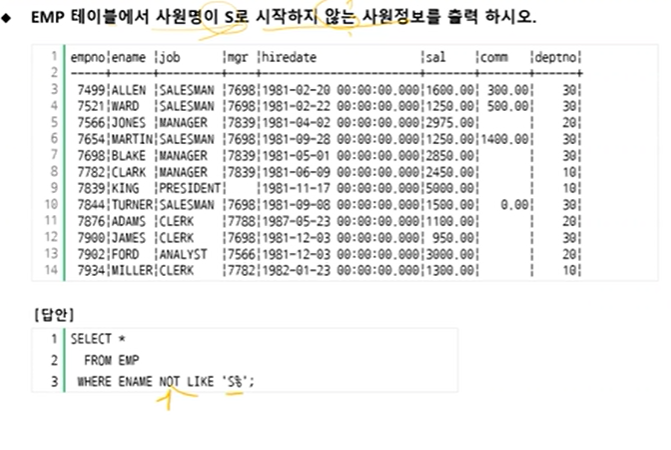
이름에서 %를 찾습니다.
ename like ‘%/%’ escape ‘/ 그렇게 찾아보세요